
Gebruiker deactiveren
Als een medewerker niet langer actief is, kun je zijn of haar account op non-actief zetten. De vrijgekomen licentie kun je daarna gebruiken voor een andere medewerker.
Zo zet je een gebruiker op non-actief:
-
Ga in Rental Manager naar Gebruikers in het menu.
-
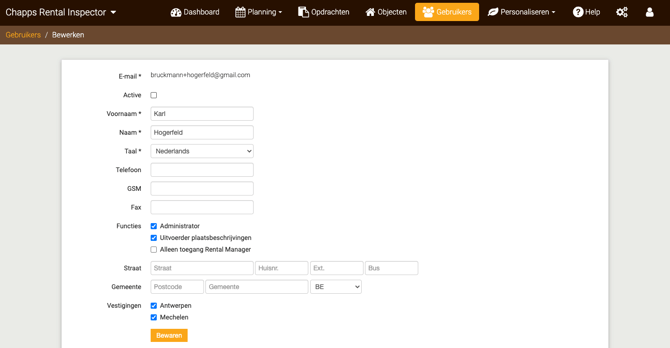
Selecteer de gebruiker die je wilt uitschakelen.
-
Zet het vinkje naast Active uit.
-
Klik op Bewaren om de wijziging op te slaan.
De gebruiker is nu gedeactiveerd en kan niet meer inloggen.
Nieuwe gebruiker toevoegen
Zodra je een gebruiker hebt gedeactiveerd, kun je een nieuwe collega toevoegen:
-
Klik rechtsboven op Nieuwe gebruiker.
-
Vul de gegevens van de nieuwe medewerker in, zoals voornaam, achternaam en e-mailadres.
-
Bepaal via de vinkjes welke toegangsrechten de nieuwe gebruiker moet krijgen.
-
Klik op Bewaren.
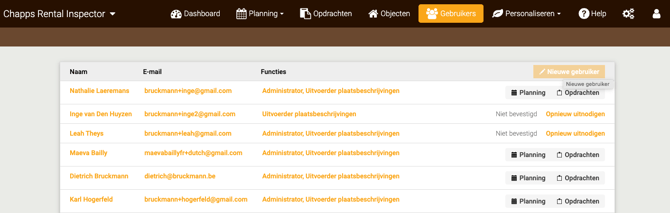
De nieuwe gebruiker ontvangt automatisch een e-mail met een uitnodiging om het account te activeren en een wachtwoord in te stellen.
Zodra de gebruiker dit heeft gedaan, kan hij of zij zich aanmelden in de app. Als de gebruiker ook toegang heeft tot Rental Manager, is de aanmeldlink: https://account.chapps.com.
Belangrijke tip
Als je slechts één gebruikersaccount hebt, kun je je eigen gegevens niet zelf wijzigen. In dat geval kun je contact opnemen met ons voor hulp.