
Désactiver un utilisateur
Lorsqu’un collaborateur n’a plus besoin d’accès, vous pouvez désactiver son compte. La licence libérée peut ensuite être utilisée pour un autre utilisateur.
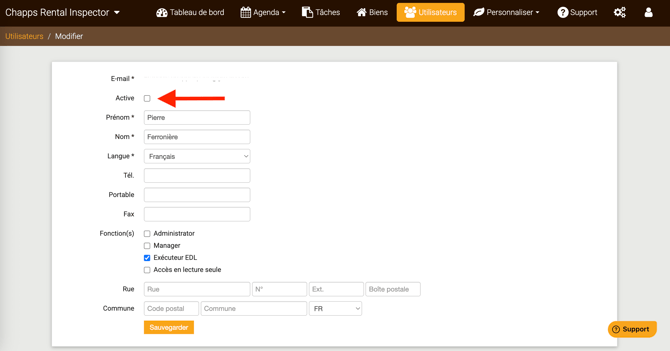
Comment désactiver un utilisateur :
-
Accédez au menu Utilisateurs dans Rental Manager.
-
Sélectionnez l’utilisateur que vous souhaitez désactiver.
-
Décochez l’option Active.
-
Cliquez sur Enregistrer pour confirmer.
L’utilisateur est désormais désactivé et ne peut plus se connecter.
Ajouter un nouvel utilisateur
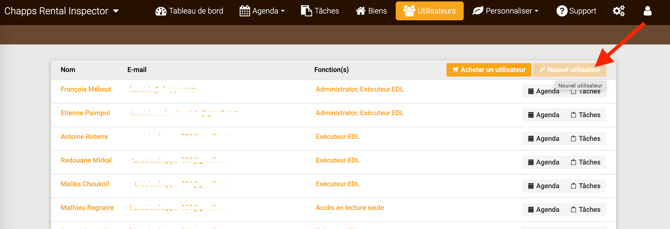
Une fois un utilisateur désactivé, vous pouvez ajouter un nouveau collaborateur.
-
Cliquez sur Nouvel utilisateur en haut à droite.
-
Renseignez les informations du collaborateur, telles que le prénom, le nom et l’adresse e-mail.
-
Définissez les droits d’accès à l’aide des cases à cocher.
-
Cliquez sur Enregistrer.
Le nouvel utilisateur recevra automatiquement un e-mail l’invitant à activer son compte et à définir un mot de passe.
Après activation, il pourra se connecter à l’application. S’il dispose également d’un accès à Rental Manager, la connexion se fait via https://account.chapps.com.
Information importante
Si vous ne disposez que d’un seul compte utilisateur, vous ne pouvez pas modifier vos propres informations. Dans ce cas, veuillez contacter le support Chapps.